河蟹 AI 文档
工作流画布
可视化拖拽编排 AI 工作流,支持 DAG 执行引擎。
概述
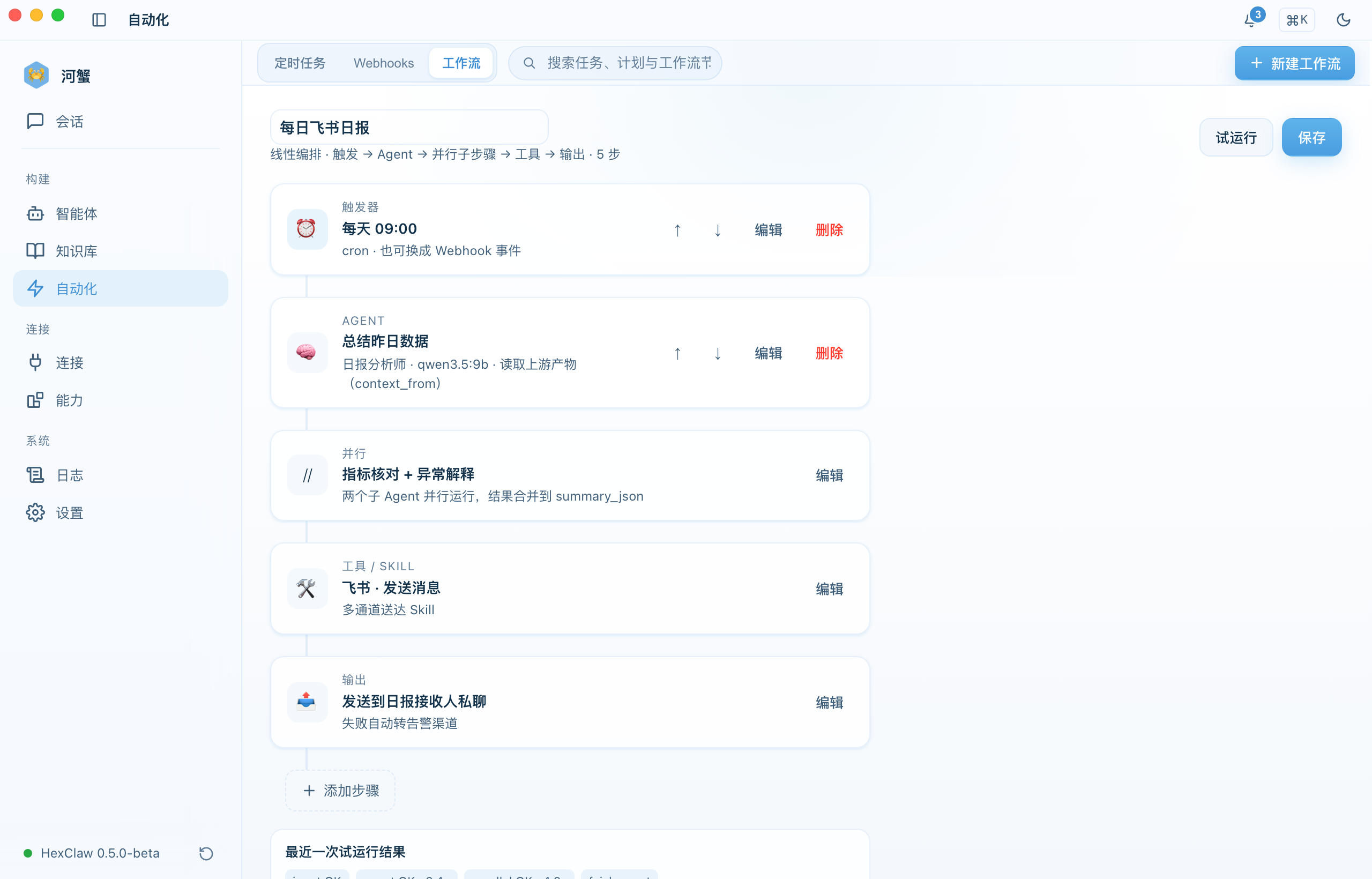
工作流画布是河蟹 AI 的 无代码 AI 编排工具。通过拖拽节点和连线,构建复杂的 AI 处理管线。
节点类型
| 节点 | 说明 | 典型用途 |
|---|---|---|
| Agent | 执行 AI 对话任务 | 内容生成、数据分析、代码编写 |
| Tool | 调用 MCP 工具 | API 请求、文件操作、数据库查询 |
| Condition | 条件分支判断 | 根据结果走不同路径 |
| Output | 输出最终结果 | 保存文件、发送通知、返回数据 |
创建工作流
- 进入 工作流画布 页面
- 从左侧面板拖拽节点到画布
- 点击节点间的连接点,拖拽创建连线
- 点击节点配置参数(选择 Agent、设置提示词等)
- 保存工作流
模板库
内置多种预制工作流模板,可以快速开始:
- 文档翻译流水线 — 翻译 → 校对 → 润色
- 代码审查 — 安全检查 → 性能分析 → 最佳实践
- 数据处理 — 提取 → 清洗 → 分析 → 可视化
- 内容创作 — 大纲 → 初稿 → 编辑 → 终稿
执行工作流
- 保存后点击 "执行" 按钮
- 工作流按 DAG(有向无环图)拓扑顺序执行
- 实时显示每个节点的执行状态:pending → running → completed / failed
- 执行完成后查看输出结果
提示:工作流执行支持状态轮询,可以在执行过程中离开页面,稍后回来查看结果。
工作流验证
点击"运行"前,河蟹 AI 会自动验证工作流:
- 空画布检查 — 至少需要一个节点
- 孤立节点检查 — 所有节点必须通过连线连接
- 循环检测 — 不允许存在环形依赖(DAG 约束)
验证失败时会在顶部显示错误提示,需修复后才能运行。
保存与加载
工具栏提供工作流管理功能:
- 保存 — 输入名称和描述,保存当前画布为工作流
- 加载 — 从已保存的工作流列表中选择加载到画布
- 删除 — 在加载列表中删除不需要的工作流
执行状态
运行工作流时,每个节点会实时显示执行状态:
- ⏳ 等待中 — 尚未执行
- 🔄 运行中 — 正在执行(蓝色边框 + 旋转动画)
- ✅ 已完成 — 执行成功(绿色边框)
- ❌ 失败 — 执行出错(红色边框)
运行完成后,底部结果面板显示输出内容或错误信息。