河蟹 AI 文档
快速上手
5 分钟完成安装、配置,发送第一条消息。
系统要求
| 平台 | 最低要求 |
|---|---|
| macOS | 12 Monterey 及以上,Apple Silicon / Intel |
| Windows | Windows 10 (1809+),x64 |
| Linux | Ubuntu 20.04+ / Fedora 36+,x64 |
安装
方式一:一行脚本安装(macOS 推荐)
curl -fsSL https://raw.githubusercontent.com/hexagon-codes/hexclaw-desktop/main/install.sh | bash方式二:Homebrew 安装(macOS)
brew tap hexagon-codes/tap && brew install --cask hexclaw方式三:下载安装包
前往 GitHub Releases 下载对应平台安装包(当前版本 v0.4.9):
- macOS:
.dmg— 拖入 Applications 即可 - Windows:
.exe(NSIS 安装包)— 双击安装 - Linux:
.deb、.AppImage或.rpm
方式四:源码编译
git clone https://github.com/hexagon-codes/hexclaw-desktop.git
cd hexclaw-desktop
pnpm install
pnpm tauri dev提示:源码编译需要 Node.js 20.19+、pnpm、Rust stable (2021 edition) 和 Go 1.23+(用于 Sidecar 引擎)。
首次启动向导
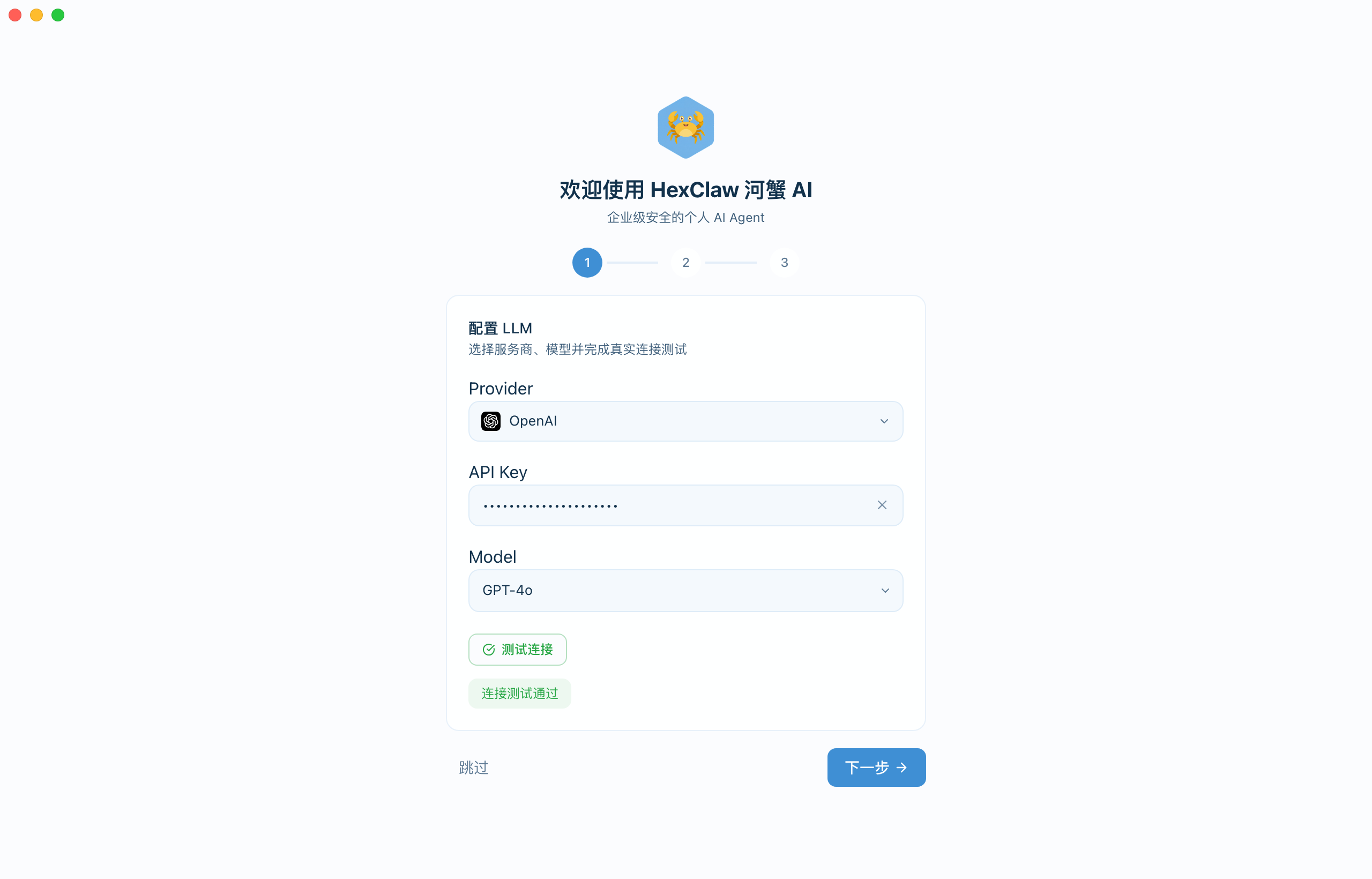
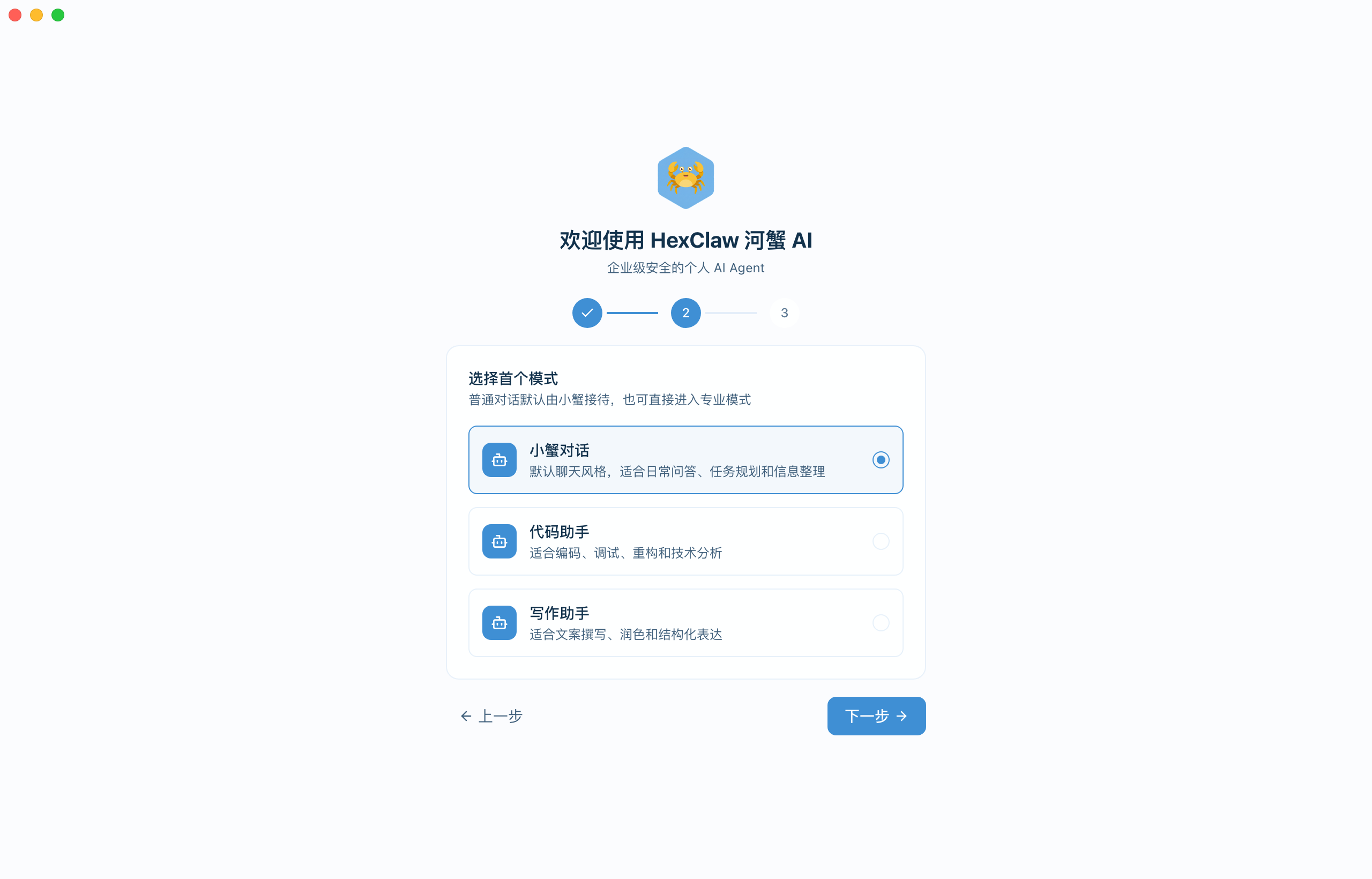
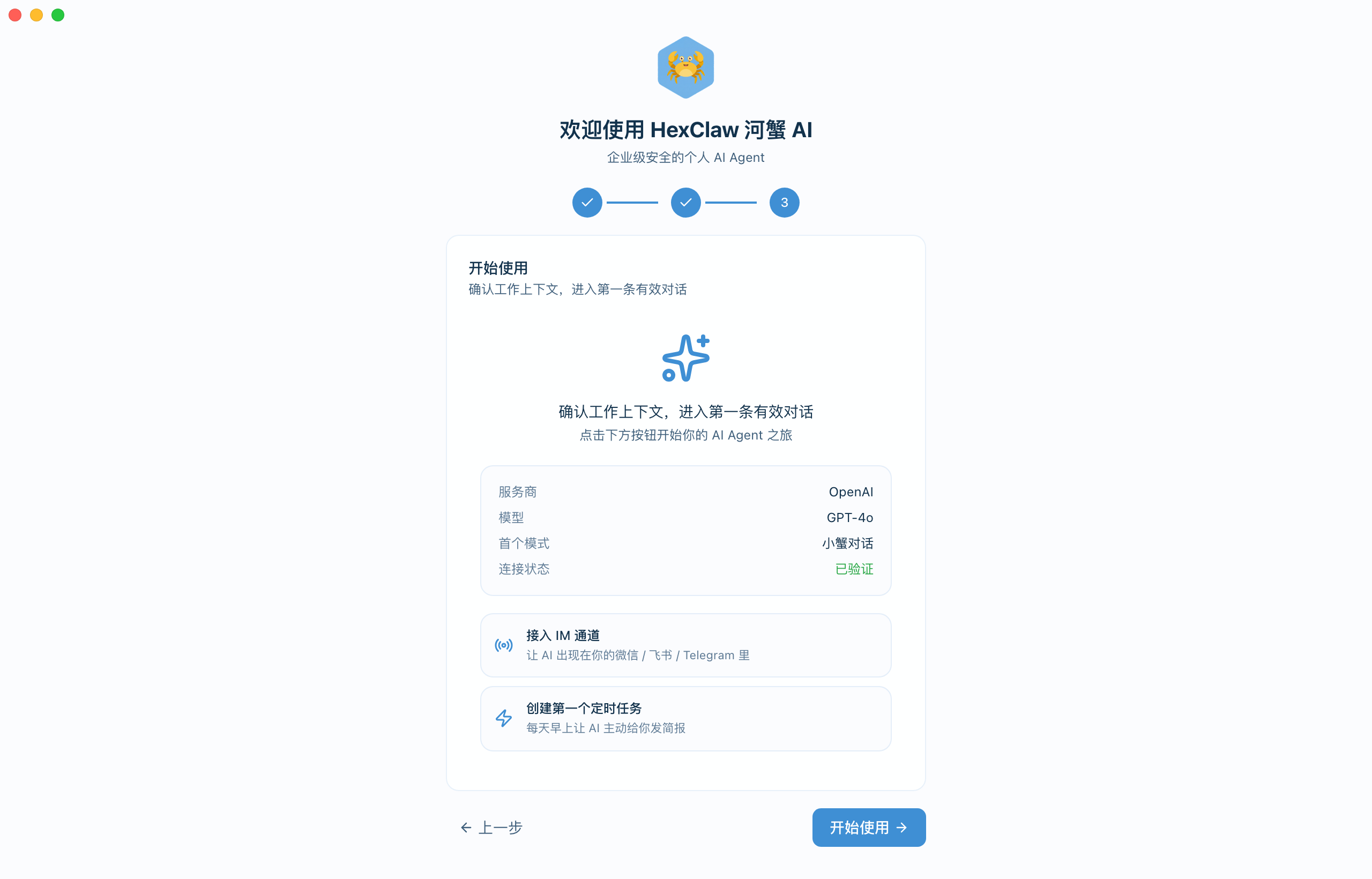
首次打开河蟹 AI 时,会自动进入 3 步设置向导:
- 配置 AI 服务商 — 选择 Provider、填入 API Key,并完成模型连接测试
- 选择默认角色 — 选择进入应用后默认使用的智能体角色
- 确认工作上下文 — 核对服务商、模型、默认角色后开始使用
完成向导后自动进入聊天页。后续可在 设置 → 模型服务商 中修改配置。
提示:如果跳过了向导,下次打开应用仍会提示配置(直到至少添加一个 Provider)。
首次配置
1. 配置 AI 服务商
打开应用后进入 设置 → 模型服务商,添加至少一个 AI 服务商:
- OpenAI — 填入 API Key(
sk-...),可接入 GPT-4o、o 系列等模型 - DeepSeek — 填入 API Key,可接入 DeepSeek 系列模型
- Anthropic — 可接入 Claude 系列模型
- Google Gemini — 可接入 Gemini 系列模型,部分模型支持视频/音频能力
- 阿里 Qwen — 可接入通义千问系列,含视觉模型
- 字节 Ark(豆包) — 可接入豆包及火山方舟兼容模型,含视觉模型
- Ollama(本地) — 无需 API Key,支持 Llama / Qwen / Mistral / DeepSeek 等本地模型
- 自定义 — 任何兼容 OpenAI API 格式的服务
配置文件示例
河蟹 AI 也支持通过 YAML 配置文件进行初始化设置:
# ~/.hexclaw/hexclaw.yaml
server:
  host: 127.0.0.1
  port: 16060

llm:
  default: openai
  providers:
    openai:
      api_key: sk-your-key-here
      base_url: https://api.openai.com/v1
      model: gpt-4o

platforms:
  feishu:
    enabled: false
    app_id: ""
    app_secret: ""
2. 选择默认模型
在服务商配置中,勾选一个模型作为默认聊天模型。
3. 发送第一条消息
进入 对话 页面,在输入框输入任意内容,按回车发送。支持流式输出,实时显示 AI 回复。
首次排障入口
如果安装完成后仍无法正常聊天,建议先检查下面三项:
- 打开 设置 → 模型服务商,对当前 Provider 执行一次测试连接
- 打开 日志 页面,确认 Engine 已启动且默认端口
16060未被占用 - 如果仍有空白页、401/403、MCP 连接失败等问题,直接查看 常见问题
应用架构
河蟹 AI 桌面端采用 Tauri v2 + Vue 3 + Go Sidecar 架构:
- 前端:Vue 3 + TypeScript + Pinia + TailwindCSS
- 桌面壳:Tauri v2(Rust),负责窗口管理、系统托盘、全局快捷键
- AI 引擎:Go Sidecar(hexclaw),负责模型调用、工作流执行、知识库、记忆等核心逻辑
- 数据库:SQLite,本地存储会话和消息
数据隐私:所有数据存储在本地,不经过任何第三方服务器(除你配置的 AI API 外)。
界面概览
河蟹 AI 桌面端采用「Chat 置顶 + 构建 / 连接 / 系统」三组侧栏导航。首次进入应用默认就是 Chat;可用 ⌘+K 命令面板或 ⌘+数字 快速跳转:
| 页面 | 分区 | 功能 |
|---|---|---|
| Chat | 置顶 | 对话 / Agent / 深度思考三种模式,流式输出、Artifact 预览、文档解析、语音输入 |
| Agent | 构建 | 创建 / 管理智能体角色,编辑默认助理人设(SOUL) |
| 知识库 | 构建 | 文档(RAG 向量检索)与记忆(跨会话语义记忆)两个标签页 |
| 自动化 | 构建 | 定时任务(Cron)、Webhook、线性工作流三个标签页 |
| 连接中心 | 连接 | IM 通道与账号、邮箱,以及数据连接器(GitHub / Notion) |
| 集成 | 连接 | 技能(ClawHub 市场)、MCP 服务器、Prompt 库三个标签页 |
| 日志 | 系统 | 实时 WebSocket 日志流,trace_id 追踪 |
| 设置 | 系统 | 模型服务商、安全策略、外观主题、通知推送 |
提示:另有全局快速对话悬浮窗,按 ⌘+⇧+H 可在任意位置随时唤起。